

Việc nộp tờ khai thuế điện tử qua hệ thống Thuế điện tử (eTax) là thủ tục bắt buộc đối với hầu hết doanh nghiệp hiện nay. Sau khi lập tờ khai trên phần mềm hỗ trợ kê khai (HTKK) và kết xuất file XML, người nộp thuế cần tải file này lên hệ thống và thực hiện ký điện tử bằng chữ ký số để hoàn tất việc nộp hồ sơ.
Bài viết dưới đây sẽ hướng dẫn chi tiết từng bước tải file XML và ký số nộp tờ khai thuế điện tử, giúp doanh nghiệp thực hiện đúng quy trình và tránh các lỗi thường gặp khi nộp hồ sơ.
Chuẩn bị trước khi nộp tờ khai thuế điện tử
Trước khi thực hiện tải file XML và ký số trên hệ thống thuế, doanh nghiệp cần chuẩn bị đầy đủ các điều kiện sau:
1. Có tài khoản đăng nhập hệ thống thuế điện tử
Người nộp thuế cần đăng nhập vào hệ thống Thuế điện tử của Tổng cục Thuế bằng:
- Mã số thuế của doanh nghiệp
- Mật khẩu đăng nhập
Tài khoản này thường được cấp khi doanh nghiệp đăng ký sử dụng dịch vụ thuế điện tử.
2. Cài đặt chữ ký số (USB Token)
Chữ ký số là công cụ bắt buộc để xác thực hồ sơ điện tử khi nộp cho cơ quan thuế. Doanh nghiệp cần:
- Cắm USB Token vào máy tính
- Cài đặt driver chữ ký số
- Đảm bảo chữ ký số còn hiệu lực
3. Chuẩn bị file XML tờ khai thuế
Sau khi hoàn tất việc kê khai trên phần mềm HTKK, người dùng cần:
- Kết xuất tờ khai thành file XML
- Lưu file vào máy tính
- Kiểm tra đúng kỳ kê khai và loại tờ khai
File XML này chính là file sẽ được tải lên hệ thống thuế để nộp hồ sơ.
Hướng dẫn tải file XML tờ khai thuế điện tử lên hệ thống
Bước 1: Truy cập hệ thống Thuế điện tử
Trước tiên, người nộp thuế truy cập vào cổng Thuế điện tử của Tổng cục Thuế.
Tại giao diện trang chủ:
- Chọn mục Cá nhân tại phần Đăng nhập hệ thống.
- Hệ thống sẽ chuyển sang giao diện đăng nhập dành cho người nộp thuế là cá nhân.
Đây là bước đầu tiên để người nộp thuế truy cập các dịch vụ thuế điện tử như kê khai, nộp thuế, tra cứu nghĩa vụ thuế.

Bước 2: Đăng nhập hệ thống
Tại màn hình đăng nhập, người nộp thuế có thể lựa chọn một trong hai phương thức đăng nhập:
- Đăng nhập bằng tài khoản thuế điện tử
- Đăng nhập bằng tài khoản định danh điện tử (VNeID)
Sau khi nhập:
- Tên đăng nhập
- Mật khẩu
- Mã xác nhận
Người dùng nhấn Đăng nhập để truy cập hệ thống.

Bước 3: Chọn chức năng kê khai thuế
Sau khi đăng nhập thành công, tại thanh menu trên hệ thống:
- Chọn mục Khai thuế
- Tiếp tục chọn Nộp tờ khai
Hệ thống sẽ hiển thị các loại tờ khai dành cho cá nhân.
Tại đây người nộp thuế có thể kê khai:
- Thuế cho thuê tài sản
- Thuế kinh doanh cá nhân
- Thuế thu nhập cá nhân khác

Bước 4: Chọn loại tờ khai cho thuê tài sản
Tại mục Chọn tờ khai, người nộp thuế thực hiện:
- Nhấn vào danh sách lựa chọn
- Chọn tờ khai.
Trong hình minh họa, tờ khai được chọn là: 01/TTS – Tờ khai đối với hoạt động cho thuê tài sản (theo Thông tư 40/2021/TT-BTC).
Sau khi chọn tờ khai, hệ thống sẽ chuyển sang bước tiếp theo.

Bước 5: Chọn địa chỉ kinh doanh
Hệ thống sẽ hiển thị cửa sổ Chọn địa chỉ kinh doanh.
Người nộp thuế thực hiện:
- Chọn địa chỉ cho thuê tài sản
- Kiểm tra lại thông tin
Sau đó nhấn Tiếp tục để sang bước khai thông tin tờ khai.

Bước 6: Chọn thông tin tờ khai
Tại màn hình Chọn thông tin tờ khai, người nộp thuế cần điền các thông tin như:
- Chi cục Thuế quản lý
- Đội thuế
- Loại tờ khai
- Hình thức kê khai
Thông thường hình thức kê khai sẽ là:
Kê khai theo từng lần phát sinh hoặc theo kỳ thanh toán
Ngoài ra, người nộp thuế cần nhập:
- Thời gian hợp đồng thuê
- Thời gian kê khai
Sau khi hoàn thành, nhấn Tiếp tục.

Bước 7: Thêm phụ lục hợp đồng cho thuê tài sản
Trong tờ khai thuế cho thuê tài sản, người nộp thuế cần khai thêm phụ lục hợp đồng cho thuê tài sản.
Thực hiện:
- Chọn 01/BK-TTS
- Nhập thông tin hợp đồng thuê
Bao gồm:
- Thông tin bên thuê
- Thời hạn thuê
- Giá thuê
Phụ lục này giúp cơ quan thuế xác định doanh thu phát sinh từ hoạt động cho thuê tài sản.

Bước 8: Nhập doanh thu hợp đồng
Tại bảng kê chi tiết hợp đồng cho thuê tài sản, người nộp thuế cần nhập các thông tin sau:
- Doanh thu bình quân tháng của hợp đồng
- Tổng doanh thu phát sinh trong năm
- Doanh thu tính thuế
Dựa trên doanh thu này, hệ thống sẽ tự động tính số thuế phải nộp.
Các loại thuế áp dụng thường gồm:
- Thuế GTGT
- Thuế TNCN

Bước 9: Hoàn thành tờ khai
Sau khi nhập đầy đủ thông tin:
- Kiểm tra lại toàn bộ số liệu
- Xác nhận thông tin người nộp thuế
Sau đó:
- Nhấn Hoàn thành kê khai
- Tiến hành nộp tờ khai
Hệ thống sẽ ghi nhận hồ sơ kê khai thuế của người nộp thuế.

Hướng dẫn ký điện tử tờ khai thuế
Sau khi nhấn ký hồ sơ, hệ thống sẽ hiển thị cửa sổ lựa chọn chữ ký số.
Bước 1: Chọn chữ ký số
Tại cửa sổ “Chọn chữ ký số”, hệ thống sẽ hiển thị thông tin chứng thư số gồm:
- Tên tổ chức cung cấp chữ ký số
- Số seri chứng thư
- Thời hạn hiệu lực
Người dùng cần:
- Chọn chữ ký số của doanh nghiệp
- Kiểm tra thời hạn sử dụng
Sau đó nhấn “Tiếp tục”.
Bước 2: Nhập mã captcha
Sau khi chọn chữ ký số, hệ thống yêu cầu nhập mã captcha.
Mục đích của captcha là:
- Xác nhận thao tác của người dùng
- Tránh việc gửi hồ sơ tự động
Người nộp thuế cần:
- Nhập đúng mã hiển thị trên màn hình
- Nếu không rõ có thể tải lại captcha
Bước 3: Gửi tờ khai
Sau khi nhập captcha:
- Nhấn “Tiếp tục”
Hệ thống sẽ:
- Thực hiện ký điện tử
- Gửi hồ sơ đến cơ quan thuế
Nếu hồ sơ hợp lệ, màn hình sẽ hiển thị thông báo:
Nộp tờ khai thành công
Kiểm tra trạng thái hồ sơ sau khi nộp tờ khai thuế điện tử
Sau khi nộp tờ khai, người nộp thuế nên kiểm tra tình trạng hồ sơ bằng cách:
- Truy cập mục Tra cứu
- Chọn Tờ khai
Tại đây sẽ hiển thị:
- Thời gian nộp hồ sơ
- Trạng thái tiếp nhận
- Thông báo của cơ quan thuế
Thông thường sẽ có hai thông báo:
- Thông báo tiếp nhận hồ sơ
- Thông báo chấp nhận hồ sơ
Người nộp thuế nên lưu lại thông báo này để làm căn cứ khi cần đối chiếu.
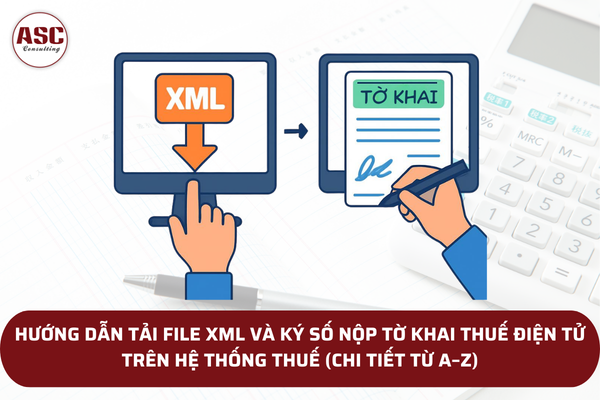
Hướng dẫn tải file XML và ký số nộp tờ khai thuế điện tử trên hệ thống thuế (Hình ảnh từ Internet)
Các lỗi thường gặp khi nộp tờ khai thuế điện tử
Trong quá trình nộp tờ khai điện tử, doanh nghiệp có thể gặp một số lỗi phổ biến sau:
1. Không nhận chữ ký số
Nguyên nhân:
- Chưa cắm USB Token
- Chưa cài driver chữ ký số
Cách khắc phục:
- Cắm lại USB Token
- Khởi động lại trình duyệt
2. Không tải được file XML
Nguyên nhân:
- File XML sai định dạng
- File quá dung lượng
Cách khắc phục:
- Kết xuất lại file XML từ HTKK
3. Lỗi ký điện tử
Nguyên nhân có thể do:
- Chữ ký số hết hạn
- Trình duyệt chặn plugin ký số
Giải pháp:
- Kiểm tra lại chứng thư số
- Cài lại công cụ ký điện tử
Lợi ích của việc nộp tờ khai thuế điện tử
Việc sử dụng hệ thống thuế điện tử mang lại nhiều lợi ích cho doanh nghiệp:
Tiết kiệm thời gian
Doanh nghiệp có thể nộp hồ sơ mọi lúc, mọi nơi mà không cần đến cơ quan thuế.
Giảm chi phí
Không cần in ấn hồ sơ giấy.
Quản lý hồ sơ dễ dàng
Toàn bộ tờ khai được lưu trữ điện tử trên hệ thống.
Minh bạch và nhanh chóng
Cơ quan thuế tiếp nhận và phản hồi hồ sơ nhanh hơn.
Kết luận
Quy trình tải file XML và ký số nộp tờ khai thuế điện tử gồm các bước cơ bản sau:
- Chuẩn bị file XML từ phần mềm HTKK
- Đăng nhập hệ thống Thuế điện tử
- Chọn chức năng Nộp tờ khai
- Tải file XML lên hệ thống
- Ký điện tử bằng chữ ký số
- Nhập mã captcha và gửi hồ sơ
Thực hiện đúng các bước trên sẽ giúp doanh nghiệp nộp tờ khai thuế nhanh chóng, chính xác và đúng quy định của cơ quan thuế.


![LUẬT THUẾ THU NHẬP CÁ NHÂN (SỬA ĐỔI) ĐƯỢC THÔNG QUA BỞI QUỐC HỘI [CẬP NHẬT MỚI NHẤT]](thumbs/300x300x1/upload/news/chinh-thuc-thong-qua-luat-thue-thu-nhap-ca-nhan-sua-doi-2025-7051.png)


![CHÍNH SÁCH THUẾ ĐỐI VỚI HỘ KINH DOANH TỪ NGÀY 01/01/2025 [THEO QUY ĐỊNH MỚI NHẤT]](thumbs/300x300x1/upload/news/chinh-sach-thue-doi-voi-ho-kinh-doanh-tu-ngay-01012025-6008.jpg)


